數說云巖創新驅動 貴陽思普信息技術深耕數智服務,賦能企業發展
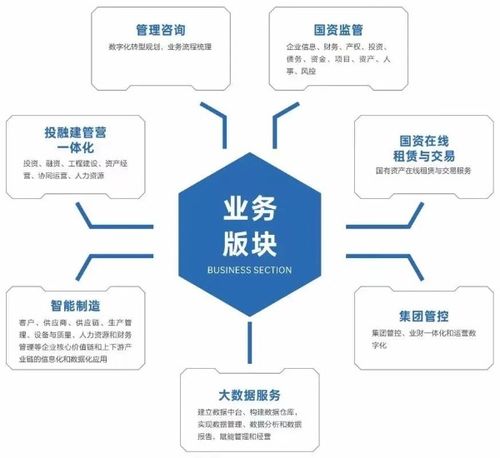
隨著數字經濟的蓬勃發展,信息技術已成為企業轉型升級的關鍵驅動力。貴陽思普信息技術有限公司作為云巖區的重要科技企業,堅持以創新為核心,深耕數智服務,為企業提供全面的信息技術咨詢服務,助力區域經濟高質量發展。
一、創新驅動,引領數字化轉型浪潮
貴陽思普信息技術緊跟國家創新發展戰略,通過大數據、人工智能、云計算等前沿技術,構建了一套完整的數智服務體系。公司專注于信息技術咨詢服務,涵蓋企業信息化規劃、系統集成、數據治理等多個領域,幫助企業優化業務流程,提升運營效率。例如,通過定制化解決方案,思普已助力多家制造業企業實現智能化改造,生產效率平均提升20%以上。
二、深耕數智服務,賦能企業成長
思普信息技術的數智服務不僅局限于技術支持,更注重與企業深度合作,提供從咨詢到實施的全流程服務。公司依托云巖區的區位優勢和政策支持,打造了一支高素質的咨詢團隊,針對不同行業的痛點,開發了創新性的服務模型。比如,在零售行業,思普通過數據分析幫助企業精準定位客戶需求,推動銷售額增長;在金融領域,則通過智能化風控系統降低運營風險。
三、案例分享:從咨詢到賦能的實踐
以一家本地制造企業為例,該企業面臨生產效率低下和數據孤島問題。思普信息技術通過全面的信息技術咨詢服務,制定了數字化轉型路線圖,并協助部署智能管理系統。該企業實現了數據互聯互通,生產成本降低15%,市場響應速度顯著加快。這一案例充分體現了思普在賦能企業發展中的實際價值。
四、展望未來:持續創新,共建智慧生態
貴陽思普信息技術將繼續深化數智服務,拓展信息技術咨詢的廣度和深度。公司計劃與更多高校和研究機構合作,推動技術迭代,同時探索在智慧城市、工業互聯網等領域的應用。通過創新驅動,思普致力于成為企業數字化轉型的可靠伙伴,為云巖區乃至貴陽的經濟增長注入新動能。
貴陽思普信息技術以數智服務為核心,通過專業的信息技術咨詢服務,為企業發展提供了強有力的支撐。在創新驅動的背景下,思普正引領著區域產業升級,書寫著數字時代的新篇章。
如若轉載,請注明出處:http://www.hanhuade.cn/product/12.html
更新時間:2026-06-19 23:57:59