方洋智能科技公司順利舉辦運(yùn)維服務(wù)交流座談會(huì),深化信息技術(shù)咨詢(xún)服務(wù)合作
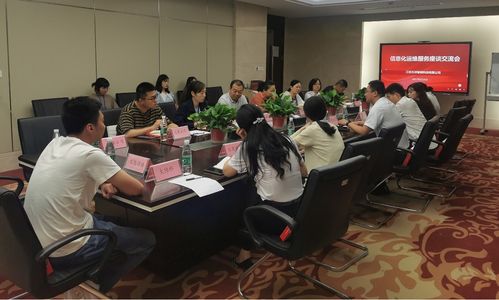
方洋智能科技公司成功召開(kāi)了運(yùn)維服務(wù)交流座談會(huì),會(huì)議聚焦于信息技術(shù)咨詢(xún)服務(wù)的優(yōu)化與創(chuàng)新,吸引了行業(yè)專(zhuān)家、企業(yè)代表及技術(shù)服務(wù)人員廣泛參與。本次座談會(huì)旨在探討運(yùn)維服務(wù)在數(shù)字化轉(zhuǎn)型背景下的新趨勢(shì)、挑戰(zhàn)與解決方案,推動(dòng)信息技術(shù)咨詢(xún)服務(wù)的專(zhuān)業(yè)化發(fā)展。
會(huì)議中,方洋智能科技公司的技術(shù)負(fù)責(zé)人首先分享了公司在運(yùn)維服務(wù)領(lǐng)域的成功案例,強(qiáng)調(diào)了智能化運(yùn)維和數(shù)據(jù)分析在提升服務(wù)效率方面的重要性。與會(huì)者圍繞信息技術(shù)咨詢(xún)服務(wù)的關(guān)鍵議題,包括系統(tǒng)監(jiān)控、故障處理、安全防護(hù)以及客戶(hù)定制化需求等,展開(kāi)了熱烈討論。通過(guò)經(jīng)驗(yàn)交流和案例剖析,各方一致認(rèn)為,運(yùn)維服務(wù)應(yīng)結(jié)合人工智能和云計(jì)算技術(shù),實(shí)現(xiàn)更高效、靈活的響應(yīng)機(jī)制。
座談會(huì)還邀請(qǐng)了外部專(zhuān)家就信息技術(shù)咨詢(xún)服務(wù)的最新標(biāo)準(zhǔn)和行業(yè)規(guī)范進(jìn)行解讀,助力企業(yè)把握市場(chǎng)動(dòng)態(tài)。方洋智能科技公司表示,將以此次交流為契機(jī),進(jìn)一步加強(qiáng)與客戶(hù)的溝通合作,持續(xù)優(yōu)化服務(wù)流程,為客戶(hù)提供更可靠的信息技術(shù)咨詢(xún)和運(yùn)維支持。
此次座談會(huì)的成功舉辦,不僅提升了方洋智能科技公司在行業(yè)中的影響力,也為推動(dòng)整個(gè)信息技術(shù)服務(wù)生態(tài)的協(xié)作與創(chuàng)新注入了新動(dòng)力。公司計(jì)劃定期舉辦類(lèi)似活動(dòng),以促進(jìn)知識(shí)共享和技術(shù)進(jìn)步。
如若轉(zhuǎn)載,請(qǐng)注明出處:http://www.hanhuade.cn/product/25.html
更新時(shí)間:2026-06-09 22:02:48